Faire un playback
Comment réaliser facilement un playback personnalisé avec un outil gratuit.
Vous voulez vous entraîner à chanter une chanson, en ne
conservant que la partie instrumentale d'un morceau ?
Vous souhaitez également adapter la hauteur à votre
tessiture, et/ou modifier le tempo ?
Ce tuto est fait pour vous !
De quoi avons-nous besoin ?
-
Pour commencer, il vous faut un fichier audio de votre chanson, évidemment. Le format MP3 convient, mais d'autres formats sont supportés.
- Pour séparer la voix de la musique, mais également
modifier la hauteur ou le tempo d'un morceau, il existe une appli
géniale fonctionnant sous Android, Apple, et récemment
Windows : Moises
 .
.
La version gratuite est suffisante. -
Moises fonctionnant en ligne, vous aurez également besoin d'une connexion internet.
Importation dans Moises
Ouvrez Moises.
En principe, nous sommes en mode "Séparation de pistes". Si tel
n'est pas le cas, sélectionnez l'item dans le menu de gauche. Les
morceaux précédemment traités sont affichés
dans une liste.
Cliquez alors sur "Ajouter" pour ouvrir le nouveau fichier audio
à modifier.

Dans la fenêtre qui apparaît, glissez votre fichier audio.
Ou bien, cliquez sur (+) pour le sélectionner.
Nous prendrons un exemple concret : "Sois belle et tais-toi" (mesdames n'y voyez aucune offense…) de Serge
Gainsbourg, initialement en tonalité de LA♭ majeur, et que nous
souhaitons passer en SOL majeur, en baissant donc d'un demi-ton.
Moises procède alors au téléchargement, car le
traitement aura lieu à distance.

Une fois l'opération terminée, il est écrit "1
fichier téléchargé". Notez que le nom du fichier
n'apparaît toujours pas. Patience…
Par défaut, la première fois, il vous est proposé
de séparer votre chanson en 4 pistes, mais pour faire un playback
destiné au chant, 2 pistes suffisent. Vérifiez la
sélection et cliquez sur [Soumettre] :

La nouvelle chanson est alors dans la liste. Sélectionnez-la :

Traitement
La fenêtre de traitement s'ouvre, et quelques secondes plus tard, les deux pistes attendues apparaissent. Fait remarquable, le tempo (♩ = 106) est indiqué, ainsi que la tonalité ("Ab", pour LA♭ majeur) :

Affichez la tonalité :
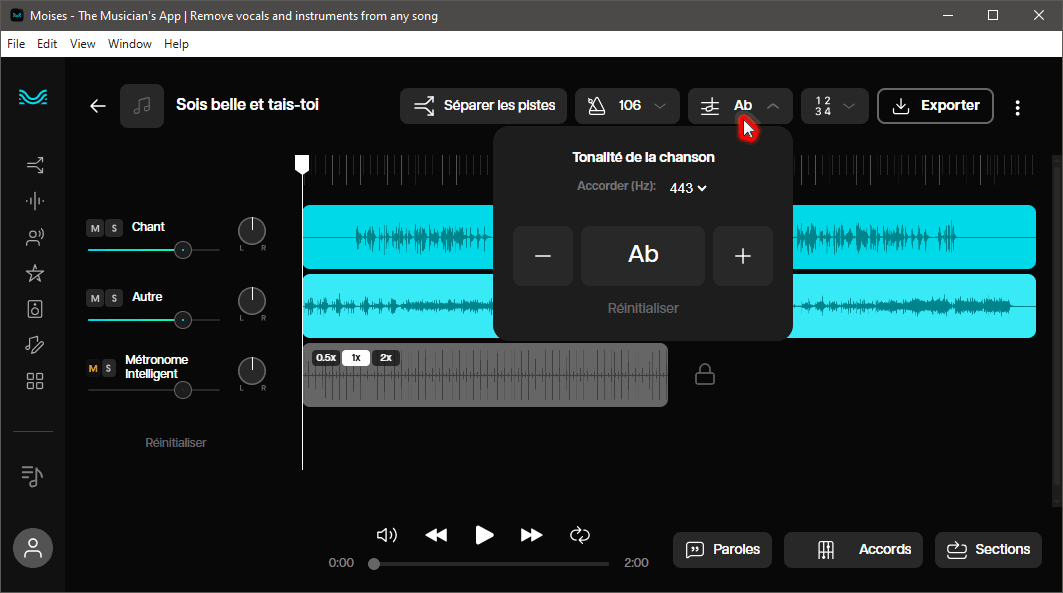
Réglez la tonalité souhaitée, ici SOL majeur ("G"). On peut en profiter aussi pour ajuster le "la" du diapason à 440 Hz (il était à 443). Notez toutefois que cette baisse de 3 Hz ne sert pas à grand chose ici, un demi-ton au voisinage de 440 Hz représentant environ 26 Hz.

En cliquant sur le métronome, on peut modifier le tempo, ce que
nous ne faisons pas ici.
Notez aussi qu'en cas de besoin, pour un chant qui démarre sur le
premier temps, voire avant la musique, on peut ajouter un
décompte, réglable en cliquant sur 

Il nous reste alors à préparer le playback en cliquant sur "M" (muet) pour mettre le chant en sourdine, puis à cliquer sur [Exporter] :

Sauvegarde
On choisit alors le format : MP3 ou M4A. Je vous conseille
MP3 pour sa plus grande compatibilité et probablement sa
meilleure qualité aux débits utilisés par Moises (Le MP3 est encodé ici à 320 kb/s,
tandis que le M4A (AAC) est à 128 kb/s. Vous pouvez cependant
faire des essais, car il est vrai que le codec AAC est plus efficace).
Cliquez alors sur [Exporter Le Mixage] (en exportant les canaux, on ne
conserve pas le réglage de tempo ou de tonalité) :

Il vous reste à choisir le nom (celui proposé par Moises reprend tous les réglages) et l'emplacement de votre playback :

Bon chant !